
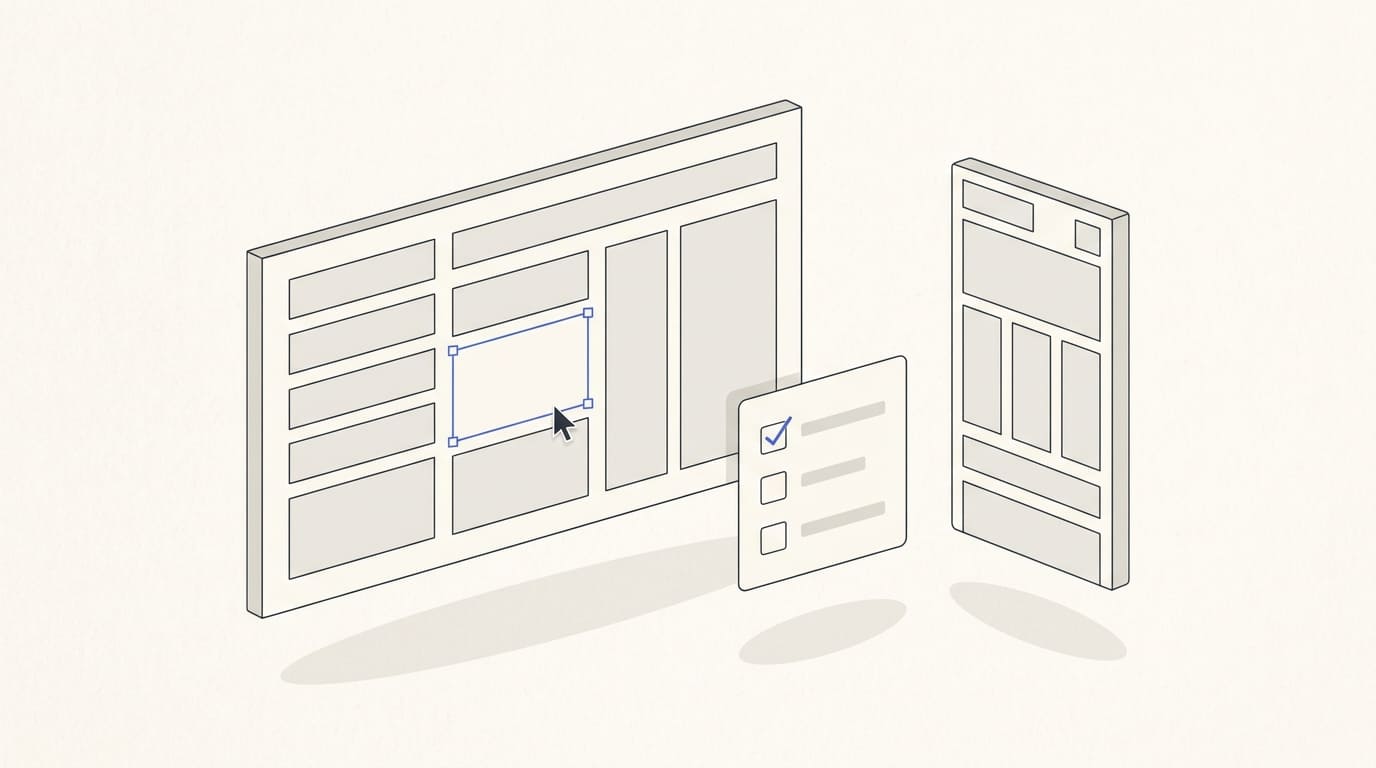
Перед разработкой сайта важно согласовать, какие страницы будут созданы, как посетитель выполнит нужное действие и что произойдёт на разных экранах. Чем точнее эти решения отражены в макете, тем меньше вопросов придётся решать уже во время реализации.
Для приёмки дизайна заказчику достаточно последовательно проверить содержание, пользовательские сценарии, мобильную версию и комплект материалов для разработчика. Технические ограничения стоит обсудить вместе с командой до окончательного утверждения.
Ниже — порядок проверки и пример передачи согласованного макета в работу.
1. Сверьте макеты с согласованным объёмом проекта
Начните со списка страниц и функций из задания. Проверьте, что в Figma представлены все согласованные типы страниц: например, главная, список услуг, отдельная услуга, статьи и контакты.
Если несколько страниц используют один шаблон, уточните, что в них меняется. Разные услуги могут отличаться длиной текста, составом блоков, наличием цены или формой обращения.
До проверки согласуйте, что команда передаёт:
- макеты страниц для компьютеров и мобильных устройств;
- состояния важных элементов: меню, кнопок, форм и сообщений;
- интерактивный прототип или описание переходов;
- исходный файл, компоненты и необходимые материалы для разработки.
В нашей услуге дизайна сайта в Figma структура и оформление проектируются для последующей разработки. Количество страниц, необходимые состояния, прототипирование и порядок правок стоит заранее включить в согласованный объём работ.
2. Пройдите путь посетителя от входа до обращения
Выберите основные сценарии: узнать об услуге, сравнить предложения, посмотреть примеры, найти контакты или оставить заявку.
Для каждого сценария проверьте:
- понятно ли предложение на странице;
- можно ли найти информацию, необходимую для решения;
- заметно ли подходящее действие и понятна ли подпись кнопки;
- ясно ли, куда ведёт переход и что произойдёт дальше.
Пройдите эти маршруты в интерактивном прототипе. В Figma можно связывать экраны и показывать пользовательские сценарии, включая переходы и взаимодействия. Руководство Figma по прототипированию — на английском.
Попросите команду обозначить, какие взаимодействия уже показаны, а какие описаны отдельно. Если кнопка в прототипе не реагирует, нужно понять, пропущено ли её поведение или оно ещё не смоделировано.
Прототип помогает согласовать логику интерфейса. Доставку заявки в почту или CRM, оплату и работу других подключений проверяют при реализации сайта.
3. Проверьте реальные тексты и материалы
Макет должен выдерживать содержание, с которым сайт будет работать. По возможности проверьте его с готовыми заголовками, описаниями услуг, ценами, фотографиями и контактами.
Если материалы ещё не готовы, отметьте временные элементы и определите, кто и когда их заменит. Оцените, как повлияет замена: более длинный заголовок может изменить высоту первого экрана, а другое изображение — потребовать иного кадрирования.
Попросите показать несколько сложных вариантов:
- длинное название услуги или товара;
- карточку с большим объёмом текста;
- цену с дополнительным пояснением;
- заголовок и кнопку на другом языке, если сайт многоязычный.
Проверьте также читабельность текста, различимость ссылок, последовательность заголовков и достаточные отступы. Сообщения об ошибках должны быть понятны без необходимости различать только цвет. WCAG рекомендует использовать дополнительные способы передачи информации. Пояснение W3C об использовании цвета — на английском.
4. Согласуйте мобильную версию и правила изменения ширины
Откройте мобильные макеты и прототип на телефоне. Проверьте, удобно ли читать предложение, раскрывать меню, переходить к форме и возвращаться к содержанию.
Особого внимания требуют длинные страницы, таблицы, карточки, фиксированные элементы и всплывающие окна. Уточните, какие блоки перестраиваются, какие сокращаются и как остаётся доступной важная информация.
Отдельно обсудите поведение между подготовленными макетами. Например, что происходит, когда экран уже компьютерного варианта, но шире мобильного: меняется ли число колонок, переносится ли заголовок, когда появляется компактное меню.
Не каждую ширину нужно рисовать отдельным экраном. Для разработчика должны быть понятны правила изменения расположения элементов и исключения, которым требуется дополнительный макет.
Просмотр прототипа на телефоне помогает оценить подачу дизайна. Реальную адаптацию в браузерах и работу с экранной клавиатурой проверяют на разработанном сайте.
5. Проверьте состояния меню, форм и кнопок
Один экран с пустой формой не описывает весь процесс обращения. Согласуйте, что посетитель увидит при вводе данных, отправке и возникновении ошибки.
Включайте только состояния, которые нужны конкретному интерфейсу. Для каждого важного элемента должно быть понятно его назначение и поведение.
Например, после ошибки отправки полезно сохранить введённые данные и объяснить следующий шаг. Такой сценарий следует согласовать и передать разработчику, чтобы он мог оценить способ реализации.
Если на сайте предусмотрены поиск, фильтры, корзина или личный кабинет, добавьте их состояния в проверку. Перечень зависит от функций проекта.
6. Обсудите компоненты и реализацию с разработчиком
Повторяющиеся кнопки, карточки, поля и элементы навигации должны использовать согласованные размеры, оформление и состояния. Уточните, какие элементы собраны в компоненты и как обозначены их варианты.
Проверьте единообразие цветов, шрифтов и отступов. Если похожие элементы выглядят по-разному, команда должна понимать, связано ли это с их назначением или требует исправления.
До окончательного утверждения попросите разработчика оценить сложные части: анимацию, нестандартное меню, фильтры, фиксированные блоки и интеграции. Согласуйте, как они будут работать на выбранной платформе и что влияет на стоимость или срок реализации.
Это особенно полезно, когда дизайн передаётся другой команде. Если проект включает и дизайн, и разработку многостраничного сайта, согласуйте участие разработчика ещё на этапе проверки макетов.
7. Соберите замечания и зафиксируйте решения
Попросите участников проверки собрать обратную связь в одном месте. В Figma комментарии можно привязывать к конкретным участкам макета, обсуждать и закрывать после решения. Руководство Figma по комментариям — на английском.
В замечании укажите страницу, проблему и ожидаемый результат. Например: «На мобильной странице услуги цена отделена от пояснения. Нужно разместить их рядом, чтобы посетитель понимал, что входит в указанную сумму».
Разделите замечания по приоритету:
- Требуют исправления до утверждения: отсутствует нужная страница, не определён важный сценарий, содержание невозможно разместить.
- Согласованные правки: уточнение текста, выравнивание элементов, изменение оформления в рамках задания.
- Дополнительные пожелания: новые страницы или функции, которые нужно отдельно оценить.
Назначьте одного человека, который подтверждает итоговые решения со стороны заказчика. После правок повторно проверьте изменённые места и связанные с ними сценарии.
8. Передайте согласованные макеты в разработку
Перед утверждением пройдите короткий чек-лист:
Обычная ссылка на файл Figma показывает его актуальное состояние. Выделите согласованные макеты на отдельной странице текущего файла и зафиксируйте их версию. История версий поможет сохранить точку согласования; для разработки проверьте возможность работать с элементами и экспортировать необходимые материалы. Документация Figma об истории версий — на английском.
Определите, где будут появляться дальнейшие изменения и как команда узнает, что они согласованы. Это поможет избежать работы по разным редакциям макета.
Условный пример передачи макета
Сообщение разработчику может содержать:
- Файл и версия: ссылка на Figma, страница «Согласовано к разработке», версия 1.0.
- Состав: главная, список услуг, страница услуги и контакты; компьютерные и мобильные варианты.
- Сценарий: переход со страницы услуги к форме заявки; состояния успешной отправки и ошибки описаны в макете.
- Материалы: тексты утверждены, графика подготовлена, шрифты и способ подключения согласованы.
- Открытые вопросы: дополнительная анимация требует оценки и отдельного согласования.
- Порядок изменений: новые правки фиксируются в списке и передаются разработчику после подтверждения ответственным заказчиком.
После реализации проведите отдельную приёмку сайта: сравните его с согласованным дизайном, проверьте адаптацию, формы, переходы и подключённые сервисы.
Качественно принятый макет даёт команде понятные решения для разработки. У заказчика остаются согласованный объём, зафиксированная версия и критерии, по которым можно проверить готовый сайт.